|
|
| (No se muestran 8 ediciones intermedias del mismo usuario) |
| Línea 6: |
Línea 6: |
| | Una vez hagamos clic en el botón [[Archivo:añadir_grupo_agentes.png]], se muestra el siguiente cuadro: | | Una vez hagamos clic en el botón [[Archivo:añadir_grupo_agentes.png]], se muestra el siguiente cuadro: |
| | | | |
| − | [[Archivo:Lan_cre_cam3.png|750px]] | + | [[Archivo:CrearCampaña.PNG|600px]] |
| | | | |
| | | | |
| − | * '''Tipo de campaña''': El tipo de campaña será Predictiva. | + | * '''Nombre''': Indicamos el nombre de la campaña de SMS. |
| | | | |
| − | * '''Nombre''': Se indica un nombre a la campaña y una descripción. | + | * '''Descripción''': Indicamos una breve descripción sobre lo que va a tratar la campaña |
| − | | |
| − | Pulsamos siguiente [[Archivo:Lan_cre_cam5.png]] y nos mostrará diversas opciones de configuración.
| |
| − | | |
| − | [[Archivo:Lan_cre_cam2.png|750px]]
| |
| − | | |
| − | * '''Grupo de agentes''': Seleccionamos del desplegable el Grupo de agentes que hemos creado con anterioridad.
| |
| − | | |
| − | * '''Script''': Es un texto guías que aparece al recibir una llamada de un cliente. Si se ha creado uno con anterioridad, se puede asignar a la campaña. Si se va a establecer uno concreto para cada campaña, primero hay que crear la campaña y luego es Script.
| |
| − | | |
| − | * '''Canales Máximos''': Indica el número de llamadas simultáneas que realizará el Dialer. Este número se puede establecer manualmente, por ejemplo, indicando el número de agentes en el grupo o por porcentaje sobre los agentes, por ejemplo 50%, si hay un total de 10 agentes, se lanzarán 5 llamadas simultaneas.
| |
| − | | |
| − | [[Archivo:Lan_can.png]]
| |
| | | | |
| | Al hacer clic en siguiente [[Archivo:Lan_cre_cam5.png]], podemos establecer los campos que contendrán los datos de los clientes. Estos datos se crean de forma manual y personalizada. | | Al hacer clic en siguiente [[Archivo:Lan_cre_cam5.png]], podemos establecer los campos que contendrán los datos de los clientes. Estos datos se crean de forma manual y personalizada. |
| | | | |
| − | [[Archivo:Lan_asi_cam1.png|750px]] | + | [[Archivo:CrearCampaña2.PNG|600px]] |
| − | | |
| − | Una vez creados todos los campos, visualizaremos un resumen de la configuración de la campaña para comprobar que los datos sean correctos antes de pulsar el botón crear.
| |
| − | | |
| − | [[Archivo:Lan_asi_cam2.png|750px]]
| |
| − | | |
| − | == Campaña comportamiento marcador progresivo ==
| |
| − | | |
| − | Para crear la campaña con comportamiento de Marcador Progresivo dentro del marcador predictivo, pulsamos el botón.
| |
| − | [[Archivo:Bot_add_cam.png]].
| |
| − | Esto nos mostrará el asistente de creación de campañas:
| |
| − | | |
| − | | |
| − | [[Archivo:Lan_cre_cam3_(2).png|750px]]
| |
| − | | |
| − | En la primera página del diálogo se ha introducido el nuevo tipo de campaña Progresiva.
| |
| − | Además, se ha eliminado la obligatoriedad de introducir texto en el campo Descripción.
| |
| − | Introducimos los valores solicitados y pulsamos el botón [[Archivo:Lan_cre_cam5.png]]:
| |
| − | | |
| − | | |
| − | [[Archivo:Lan_cre_cam4.png]]
| |
| − | | |
| − | En esta página, se han añadido los siguientes nuevos campos:
| |
| − | :- '''Agente''': En este campo debe elegirse un agente de los incluidos en el grupo de agentes indicado en el campo Grupo de agentes. Este campo es exclusivo de las campañas de tipo progresivo.
| |
| − | :- '''Esperar Resultado de Llamada''': Este campo indica si debe esperarse a que el agente indique un resultado para la última llamada atendida antes de recibir nuevas llamadas.
| |
| − | | |
| − | Las posibles opciones son:
| |
| − | | |
| − | :: * ''' Sí''' . El agente se pausará automáticamente al contestar una llamada. Para volver a recibir llamadas deberá quitar la pausa manualmente o guardar una nota con el resultado de la llamada en curso (durante la llamada o al finalizar la misma).
| |
| − | :: * ''' No''' . El agente recibirá nuevas llamadas en cuanto finalice la llamada en curso (siempre teniendo en cuenta el valor Tiempo entre llamadas de la configuración del grupo de agentes).
| |
| − | | |
| − | El campo Esperar Resultado de Llamada existe tanto en campañas de tipo predictivo como en campañas de tipo progresivo. El comportamiento es el mismo en ambos tipos de campaña. En el caso de las campañas de tipo progresivo, no es necesario indicar el número de canales máximos, ya que únicamente se lanzará una llamada al mismo tiempo. Los dos últimos pasos de la creación de campañas no han sido modificados.
| |
| − | | |
| − | Al pulsar el botón [[Archivo:Lan_cre_cam5.png]], se muestra la siguiente página del asistente de creación de campaña:
| |
| | | | |
| − | [[Archivo:Lan_cre_cam2.png|750px]]
| + | Una vez creados todos los campos, visualizaremos un resumen de la configuración de la campaña para comprobar que los datos sean correctos antes de pulsar el botón '''Aceptar'''. |
| | | | |
| | + | [[Archivo:CrearCampaña3.PNG|600px]] |
| | | | |
| | + | Para modificar la configuración de una campaña ya creada o importar contactos, hacemos clic sobre la misma y habilitando el cuadro Detalles de Campaña. |
| | + | Al final del mismo, podemos ver los contactos que ya tiene asignados o importar contactos. |
| | | | |
| − | Las campañas de tipo progresivo funcionan de la misma forma que las de tipo predictivo, respecto a la acción a realizar si la llamada es contestada por el lead. En ambos casos, la llamada se envía al flujo configurado, que será el que indique la manera en la que se procesa la llamada. Para poder cubrir las necesidades de las campañas de tipo progresivo, se ha creado la nueva acción Agente asignado para los flujos de llamada. Esta acción es equivalente a la acción Cola asignada para las campañas de tipo predictivo, pero en lugar de enviar la llamada a un grupo de agentes, la envía a un agente concreto.
| + | [[Archivo:DetallesSMS.PNG]] |
Podemos crear campañas de SMS.
Campaña SMS
Una vez hagamos clic en el botón  , se muestra el siguiente cuadro:
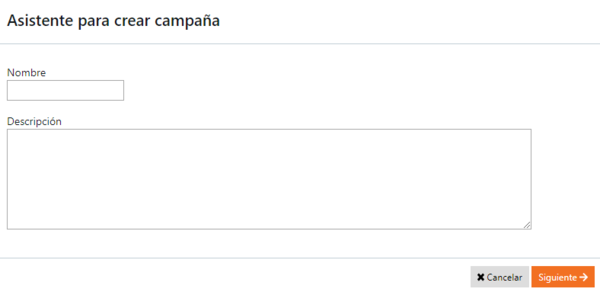
- Nombre: Indicamos el nombre de la campaña de SMS.
- Descripción: Indicamos una breve descripción sobre lo que va a tratar la campaña
Al hacer clic en siguiente  , podemos establecer los campos que contendrán los datos de los clientes. Estos datos se crean de forma manual y personalizada.
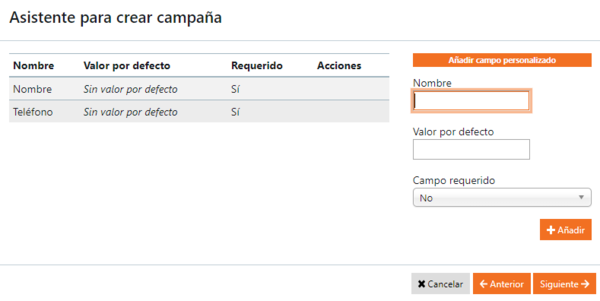
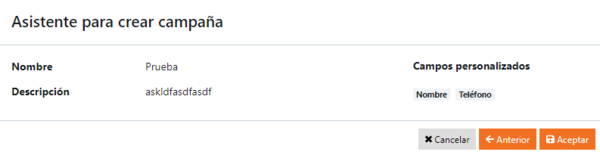
Una vez creados todos los campos, visualizaremos un resumen de la configuración de la campaña para comprobar que los datos sean correctos antes de pulsar el botón Aceptar.
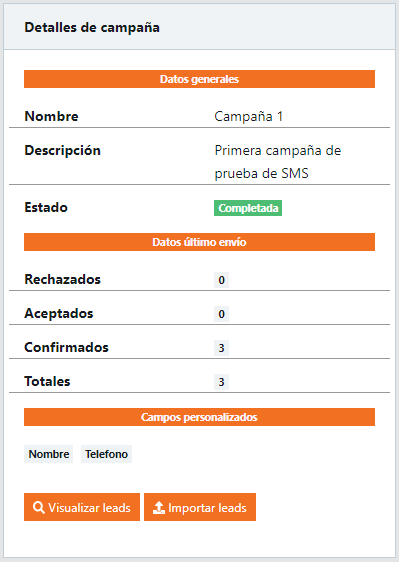
Para modificar la configuración de una campaña ya creada o importar contactos, hacemos clic sobre la misma y habilitando el cuadro Detalles de Campaña.
Al final del mismo, podemos ver los contactos que ya tiene asignados o importar contactos.
 , se muestra el siguiente cuadro:

 , podemos establecer los campos que contendrán los datos de los clientes. Estos datos se crean de forma manual y personalizada.


