Diferencia entre revisiones de «Wiki private lanzador flujo llamada»
(Página creada con « 750px El flujo de llamadas establece el comportamiento que va a realizar la llamada una vez la conteste el cliente. Este comportamiento se es...») |
|||
| Línea 1: | Línea 1: | ||
| − | |||
El flujo de llamadas establece el comportamiento que va a realizar la llamada una vez la conteste el cliente. | El flujo de llamadas establece el comportamiento que va a realizar la llamada una vez la conteste el cliente. | ||
Este comportamiento se establece a partir de prioridades, por ejemplo, una vez conteste el cliente, la llamada entra en una cola de agentes. | Este comportamiento se establece a partir de prioridades, por ejemplo, una vez conteste el cliente, la llamada entra en una cola de agentes. | ||
| + | |||
| + | [[Archivo:Lan_flu_lla.png|750px]] | ||
Establecemos en Prioridad #1 Cola asignada, arrastrando del cuadro de Acciones disponibles al recuadro Diseñador de flujos de llamadas. | Establecemos en Prioridad #1 Cola asignada, arrastrando del cuadro de Acciones disponibles al recuadro Diseñador de flujos de llamadas. | ||
| Línea 15: | Línea 16: | ||
:- '''Menú''': Asignado esta opción (Siempre en una prioridad después de contestar), podemos establecer que debe hacer la llamada al marcar alguna de las opciones. Haciendo clic sobre esta acción, se habilita el apartado Propiedades del elemento que hay al final del cuadro de la derecha (Panel de herramientas). | :- '''Menú''': Asignado esta opción (Siempre en una prioridad después de contestar), podemos establecer que debe hacer la llamada al marcar alguna de las opciones. Haciendo clic sobre esta acción, se habilita el apartado Propiedades del elemento que hay al final del cuadro de la derecha (Panel de herramientas). | ||
| − | + | ||
:- '''Colgar''': Finaliza la llamada. | :- '''Colgar''': Finaliza la llamada. | ||
| Línea 34: | Línea 35: | ||
:- '''Esperar Silencio''': Se establece un tiempo, para cuando se haya contestado una llamada, dependiendo de si hay o no silencio, se establecen distintas opciones. | :- '''Esperar Silencio''': Se establece un tiempo, para cuando se haya contestado una llamada, dependiendo de si hay o no silencio, se establecen distintas opciones. | ||
Haciendo clic sobre esta acción, se habilita el apartado Propiedades del elemento. | Haciendo clic sobre esta acción, se habilita el apartado Propiedades del elemento. | ||
| + | |||
| + | [[Archivo:Propiedades_menu.PNG|550px]] | ||
* Robot Call. | * Robot Call. | ||
Revisión del 18:20 27 jul 2018
El flujo de llamadas establece el comportamiento que va a realizar la llamada una vez la conteste el cliente.
Este comportamiento se establece a partir de prioridades, por ejemplo, una vez conteste el cliente, la llamada entra en una cola de agentes.

Establecemos en Prioridad #1 Cola asignada, arrastrando del cuadro de Acciones disponibles al recuadro Diseñador de flujos de llamadas.
Las acciones que encontramos son:
- - AMD: Detector de contestador automático.
- - Cola asignada: La cola que se crea automáticamente cuando generamos el grupo de agentes.
- - Contestar: El sistema contesta automáticamente la llamada dando opción, por ejemplo, a reproducir una locución o entrar en un menú de opciones.
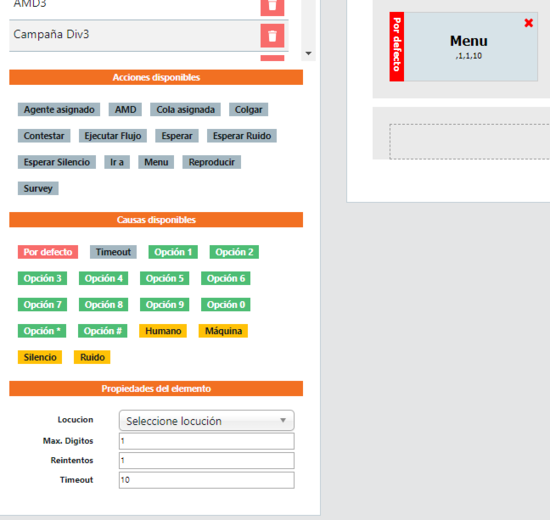
- - Menú: Asignado esta opción (Siempre en una prioridad después de contestar), podemos establecer que debe hacer la llamada al marcar alguna de las opciones. Haciendo clic sobre esta acción, se habilita el apartado Propiedades del elemento que hay al final del cuadro de la derecha (Panel de herramientas).
- - Colgar: Finaliza la llamada.
- - Ir a: Podemos devolver la llamada a alguna otra de las prioridades. Por ejemplo, volver al menú o enviar la llamada a un contestador configurado en otra prioridad.
- - Reproducir: Establece que se reproduzca un audio, principalmente, con una locución.
- - Ejecutar flujo: Esta acción permite conectar varios flujos de llamadas, por ejemplo, en horario de verano.
Haciendo clic sobre esta acción, se habilita el apartado Propiedades del elemento.
- - Esperar: Establece una pausa de un tiempo determinado.
Haciendo clic sobre esta acción, se habilita el apartado Propiedades del elemento.
- - Esperar Ruido: Se establece un tiempo, para cuando se haya contestado una llamada, dependiendo de si hay o no ruido, se establecen distintas opciones.
Haciendo clic sobre esta acción, se habilita el apartado Propiedades del elemento.
- - Esperar Silencio: Se establece un tiempo, para cuando se haya contestado una llamada, dependiendo de si hay o no silencio, se establecen distintas opciones.
Haciendo clic sobre esta acción, se habilita el apartado Propiedades del elemento.

- Robot Call.
Dentro de los flujos de llamada, se puede configurar para que, redirija la llamada a las encuestas de calidad.
- - Survey: Se pude redirigir la llamada directamente, a una encuesta estableciendo el código de la misma, haciendo clic sobre el valor en el flujo de llamadas.
Las encuesta se configuran en pbx.neotel2000.com, y se les establece un código de envío a la misma (Por ejemplo *787 5). Al añadir este elemento al flujo de llamada, para identificar a qué encuesta hace referencia, se ha de indicar el número tras el último siete (por ejemplo 5).
La configuración estándar para enviar la llamada a una encuesta es:
- Prioridad 1 – Contestar, Prioridad 2 – Survey, Prioridad 3 – Colgar.
A cada una de las acciones se les puede establecer causas para que se ejecuten, por ejemplo, después de un menú, establecemos las opciones arrastrando las causas Opcion X sobre la acción de la prioridad siguiente.
Estableciendo la causa Por defecto, todo lo que no cuadre con otra causa ya establecida, se ejecutará esa acción.
La causa Timeout, establece, si ha cumplido el tiempo establecido en la prioridad anterior, se ejecute esta acción.
Humano, Maquina, Silencio y Ruido: estas causas establecen una acción cuando el sistema detecta alguna de estas condiciones al constatarse una llamada. Locuciones.
